Kategoria: Gry i Technologia

  • Jak chronić dane: bezpieczne ustawienia prywatności w przeglądarce krok po kroku

    Przeglądarka wie o nas więcej, niż wielu osobom się wydaje. Pamięta loginy, zapisuje ciasteczka, podpowiada hasła, a czasem bez pytania wysyła dane do usług, z których nawet nie korzystasz. Dlatego ochrona danych w sieci zaczyna się nie od wielkich haseł o cyberbezpieczeństwie, tylko od kilku ustawień, które da się sprawdzić w 15-20 minut.

    Dobra wiadomość? Nie trzeba być informatykiem. Wystarczy wejść w ustawienia Chrome, Firefox, Edge albo Safari i przejść przez kilka prostych kroków (artykuły z kategorii Gry i Technologia). Po drodze ograniczysz śledzenie, zmniejszysz ryzyko wycieku danych i uporządkujesz hasła, które często są najsłabszym elementem całej układanki.

    Sprawdź, co przeglądarka już o tobie przechowuje

    Zacznij od podstaw. Otwórz ustawienia przeglądarki i zajrzyj do sekcji prywatności, historii oraz danych witryn. W praktyce chodzi o trzy rzeczy: cookies, pamięć podręczną i zapisane dane formularzy. To właśnie tam często lądują informacje o twoich wizytach, preferencjach i logowaniach.

    W Chrome ścieżka wygląda zwykle tak: Ustawienia – Prywatność i bezpieczeństwo – Pliki cookie i inne dane witryn. W Firefoxie znajdziesz podobne opcje w zakładce Prywatność i bezpieczeństwo. Edge i Safari mają bardzo zbliżony układ. Nazwy mogą się różnić, ale sens jest ten sam.

    • Usuń stare ciasteczka, jeśli nie są ci potrzebne.
    • Wyczyść zapisane formularze, zwłaszcza na wspólnym komputerze.
    • Sprawdź, czy przeglądarka nie trzyma danych z podejrzanie dużej liczby witryn.
    • Wyłącz automatyczne wypełnianie tam, gdzie to zbędne.

    Jeśli korzystasz z komputera domowego, nie ma sensu usuwać wszystkiego codziennie. Ale gdy ktoś poza tobą używa tego samego sprzętu, porządek w danych przeglądarki ma już bardzo praktyczne znaczenie. Z mojego doświadczenia najwięcej bałaganu robią stare sesje logowania i formularze, które zostają w systemie na miesiące.

    Ustaw cookies tak, żeby nie śledziły cię bez końca

    Ciasteczka same w sobie nie są złe. Dzięki nim sklep internetowy pamięta koszyk, a serwis nie prosi o logowanie przy każdej wizycie. Problem pojawia się wtedy, gdy ochrona danych w sieci przegrywa z reklamowym śledzeniem między stronami.

    W ustawieniach prywatności poszukaj opcji blokowania plików cookie stron trzecich. To one najczęściej odpowiadają za profilowanie użytkownika w różnych serwisach. W wielu przeglądarkach możesz też włączyć tryb bardziej restrykcyjny, który ogranicza śledzenie reklamowe i część skryptów analitycznych.

    Przydatne są również wyjątki. Jeśli bank albo panel pacjenta źle działają po zbyt ostrych ustawieniach, dodaj konkretną domenę do listy dozwolonych. Nie ma sensu walczyć z przeglądarką, jeśli przez to nie możesz się zalogować do ważnej usługi.

    Zapamiętaj prostą zasadę: blokuj to, co zbędne, zostaw to, co potrzebne. Nie chodzi o pełną paranoję, tylko o rozsądne ograniczenie śledzenia. Dla większości osób to już daje odczuwalną różnicę.

    Ogranicz uprawnienia witryn do minimum

    (Jak chronić dane w sieci: praktyczny poradnik online)

    Strony internetowe proszą o dostęp do lokalizacji, kamery, mikrofonu, powiadomień i czasem do schowka. Kłopot w tym, że wiele osób klika „Zezwól” odruchowo, bez zastanowienia. A potem przez kolejne miesiące witryna może korzystać z uprawnienia, którego tak naprawdę nie potrzebuje.

    Wejdź w sekcję uprawnień witryn i przejrzyj listę. Najważniejsze są lokalizacja, kamera, mikrofon, powiadomienia oraz automatyczne pobieranie plików. Jeśli jakaś strona nie ma dobrego powodu, by z nich korzystać, ustaw pytanie za każdym razem albo całkowitą blokadę.

    • Lokalizacja – zostaw tylko mapom, dostawcom i usługom, które tego naprawdę wymagają.
    • Kamera – zezwalaj wyłącznie podczas wideokonferencji.
    • Mikrofon – blokuj wszędzie poza aplikacjami do rozmów.
    • Powiadomienia – wyłącz dla sklepów, portali i losowych serwisów.

    Szczególnie uciążliwe bywają powiadomienia. Jedno kliknięcie i na pulpicie zaczynają wyskakiwać reklamy, przypomnienia albo pseudo-alerty. Jeśli już na coś się zgodziłeś, cofnięcie zgody zajmuje chwilę, a efekty widać od razu.

    Hasła i menedżer haseł bez chaosu

    Przeglądarka często proponuje zapisywanie haseł. To wygodne, ale tylko pod jednym warunkiem: konto użytkownika i sam komputer są dobrze zabezpieczone. Jeśli ktoś uzyska dostęp do twojej sesji, może mieć otwartą drogę do maila, banku albo mediów społecznościowych.

    Dlatego włącz menedżer haseł wtedy, gdy używasz silnego hasła do urządzenia, blokady ekranu i najlepiej dodatkowego uwierzytelniania. W samym menedżerze warto też sprawdzić, czy przeglądarka nie pokazuje ostrzeżeń o wyciekach. Chrome, Firefox i Edge mają dziś funkcje informujące, czy zapisane dane pojawiły się w znanych naruszeniach bezpieczeństwa.

    Dobry zestaw to:

    • unikalne hasło do każdego ważnego konta,
    • menedżer haseł zamiast notatek w telefonie,
    • 2FA lub MFA tam, gdzie to możliwe,
    • regularna zmiana haseł po wykrytym incydencie.

    Nie ma sensu wymyślać skomplikowanych kombinacji i zapamiętywać ich wszystkich ręcznie. Lepiej użyć menedżera haseł i skupić się na tym, by główne konto było naprawdę dobrze chronione – przygotować się do badania. To dużo bardziej praktyczne niż „pamiętam wszystko w głowie”, co zwykle kończy się tym samym hasłem w pięciu serwisach.

    Synchronizacja w chmurze: wygoda ma swoją cenę

    Synchronizacja między urządzeniami jest wygodna. Hasła, zakładki, historia i otwarte karty pojawiają się na laptopie, telefonie i tablecie. Problem w tym, że w razie przejęcia konta albo błędu konfiguracji wyciek może objąć znacznie więcej danych niż na jednym urządzeniu.

    Przejrzyj, co dokładnie synchronizuje się z chmurą. Często możesz zaznaczyć tylko wybrane elementy, na przykład same zakładki i hasła, a historię czy dane formularzy zostawić wyłączone. To rozsądny kompromis między wygodą a bezpieczeństwem.

    Jeśli korzystasz z urządzenia współdzielonego, synchronizacja bywa wręcz ryzykowna. W takim przypadku lepiej wylogować się z profilu przeglądarki po zakończeniu pracy albo używać oddzielnego konta systemowego. Na prywatnym laptopie możesz pozwolić sobie na więcej, ale i tak warto od czasu do czasu sprawdzić listę zalogowanych urządzeń.

    W usługach takich jak Google, Microsoft czy Apple dobrze jest też przejrzeć panel bezpieczeństwa konta. Tam zwykle widać ostatnie logowania, aktywne sesje i urządzenia, które mają dostęp do danych. To prosty sposób, by wychwycić coś podejrzanego, zanim zrobi się z tego większy problem.

    Jak zmniejszyć ryzyko wycieku danych na co dzień

    Same ustawienia prywatności to nie wszystko. Ochrona danych w sieci działa lepiej, gdy łączysz kilka małych nawyków. Nie chodzi o życie w trybie alarmowym, tylko o kilka prostych odruchów, które z czasem wchodzą w krew.

    Po pierwsze, aktualizuj przeglądarkę. Luka w starym wydaniu programu potrafi otworzyć drogę do kradzieży danych, nawet jeśli sam niczego podejrzanego nie klikałeś. Po drugie, sprawdzaj adres strony przed logowaniem. Fałszywy panel banku albo podróbka poczty nadal wygląda bardzo wiarygodnie, zwłaszcza na telefonie.

    Po trzecie, nie instaluj przypadkowych rozszerzeń. Wtyczki do „szybszego pobierania filmów” albo „lepszego czytania PDF-ów” mogą zbierać dane o ruchu w sieci. Zasada jest prosta: im mniej dodatków, tym mniejsza powierzchnia ataku.

    Dobrze działa też cykliczny przegląd ustawień, na przykład raz na dwa-trzy miesiące. W tym czasie ktoś mógł kliknąć zgodę na cookies, dodać rozszerzenie albo zalogować się na nowym urządzeniu. Pięć minut kontroli często oszczędza później sporo nerwów.

    Jeśli chcesz podejść do tematu porządnie, przejdź przez przeglądarkę krok po kroku: cookies, uprawnienia, hasła, synchronizacja, aktualizacje. Ten zestaw nie zrobi z nikogo eksperta od cyberbezpieczeństwa, ale realnie podnosi poziom ochrony prywatności. A w praktyce chodzi o to, by było mniej przypadkowego śledzenia, mniej bałaganu i mniej miejsc, z których dane mogą wyciec.
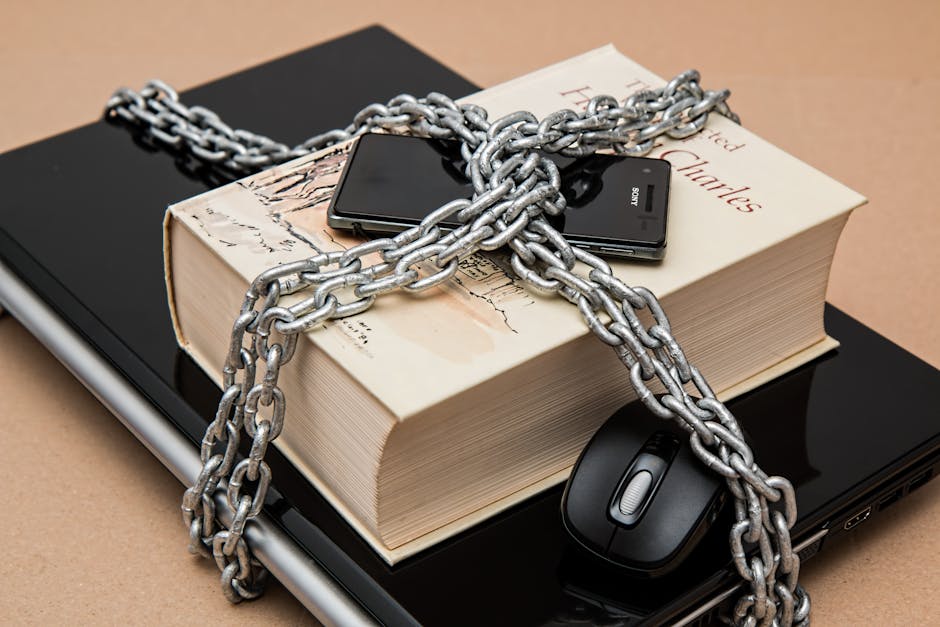
  • Jak chronić dane w sieci: praktyczny poradnik online (hasła, 2FA, prywatność, phishing i Wi‑Fi)

    Jak chronić dane w sieci: praktyczny poradnik online (hasła, 2FA, prywatność, phishing i Wi‑Fi)

    Hasło do skrzynki mailowej, konto w banku, profil w mediach społecznościowych, sklep internetowy, aplikacja zdrowotna – dziś wszystko siedzi w telefonie albo na laptopie. I dlatego bezpieczeństwo online przestało być sprawą dla specjalistów. Dotyczy każdego, kto robi przelew, zamawia paczkę, loguje się do poczty albo korzysta z publicznego Wi-Fi w kawiarni.

    Dobra wiadomość? Większość problemów da się ograniczyć prostymi nawykami. Nie trzeba mieć wiedzy z informatyki ani instalować dziesięciu aplikacji. Wystarczy poukładać kilka rzeczy: hasła, weryfikację dwuetapową, ustawienia prywatności, ostrożność wobec phishingu i rozsądne korzystanie z sieci bezprzewodowych (kategoria Gry i Technologia). To naprawdę robi różnicę.

    Hasła, które nie proszą się o kłopoty

    Najwięcej włamań zaczyna się od słabego hasła. Nadal. Według raportów branżowych i zaleceń NIST czy ENISA użytkownicy wciąż powtarzają te same błędy: „123456″, imię psa, data urodzenia albo jedno hasło do wszystkiego. W praktyce to jak zostawienie jednego klucza do mieszkania, auta i biura pod wycieraczką.

    Bezpieczeństwo online zaczyna się od haseł, które trudno zgadnąć i łatwo ogarnąć. Dobre hasło nie musi być absurdalnie długie, ale powinno być unikalne dla każdej usługi. Najlepiej działa fraza złożona z kilku słów, znaków i liczb, na przykład w stylu: kawa-ryba-19!most. Brzmi dziwnie? O to właśnie chodzi.

    Jeśli zarządzasz kilkunastoma kontami, ręczne pamiętanie haseł zwykle kończy się katastrofą. Wtedy wchodzi menedżer haseł. To nie gadżet dla geeków, tylko normalne narzędzie, które zapisuje loginy i generuje mocne hasła. Ustawiasz jedno dobre hasło główne i resztę trzymasz w sejfie cyfrowym. W praktyce oszczędza to czas i zmniejsza ryzyko powtórnego używania tych samych danych.

    • Nie używaj jednego hasła do wielu kont.
    • Nie opieraj hasła na danych z profilu publicznego.
    • Nie zapisuj haseł w notatkach bez zabezpieczenia.
    • Zmieniając hasło, nie dodawaj tylko „1″ na końcu.
    • Korzystaj z menedżera haseł, jeśli masz więcej niż kilka kont.

    Przy okazji: długie hasło jest zwykle lepsze niż krótkie „skomplikowane”. To stara, ale wciąż aktualna zasada. Hasło składające się z 16-20 znaków jest znacznie trudniejsze do złamania niż coś krótkiego z samymi symbolami.

    Weryfikacja dwuetapowa naprawdę podnosi poziom ochrony

    Jeśli miałbym wskazać jedną rzecz, którą warto włączyć od razu po przeczytaniu tego tekstu, byłaby to weryfikacja dwuetapowa. Działa prosto: oprócz hasła podajesz drugi dowód, że to naprawdę ty. Może to być kod z aplikacji, wiadomość SMS, klucz sprzętowy albo zatwierdzenie logowania w aplikacji.

    Dlaczego to takie ważne? Nawet jeśli ktoś pozna twoje hasło, nie wejdzie na konto bez drugiego kroku. To nie jest pancerz absolutny, ale w codziennym użyciu bardzo skutecznie ogranicza przejęcia kont. Microsoft podawał już lata temu, że samo MFA potrafi zablokować ogromną część prób ataków na konta użytkowników. I to się nie zestarzało.

    Najbezpieczniej działa aplikacja uwierzytelniająca, na przykład Google Authenticator, Microsoft Authenticator, Authy albo rozwiązania wbudowane w system i przeglądarki. SMS jest lepszy niż nic, ale bywa słabszy, bo numer telefonu można próbować przejąć przez ataki na operatora. Jeśli masz konto bankowe, skrzynkę mailową i profil firmowy, ustaw 2FA wszędzie, gdzie się da.

    Warto też zapisać kody zapasowe (artykuły z kategorii Aktualności). Nie na pulpicie, nie w mailu bez ochrony, tylko w miejscu, do którego masz dostęp, gdy zgubisz telefon. Z mojego doświadczenia to właśnie brak takich kodów najczęściej robi ludziom problem, a nie samo logowanie.

    Ustawienia prywatności w social mediach i aplikacjach

    Wiele osób pilnuje hasła, a potem bez zastanowienia wystawia cały życiorys w sieci. Data urodzenia, miejsce pracy, szkoła dziecka, plan urlopu, zdjęcie biletu lotniczego, lokalizacja na mapce. To wszystko są kawałki układanki, które ktoś może zebrać i wykorzystać przeciwko tobie.

    Sprawdź ustawienia prywatności w najważniejszych miejscach: Facebook, Instagram, TikTok, LinkedIn, WhatsApp, Google, Apple, konto w sklepie internetowym i aplikacje, które proszą o lokalizację. Nie chodzi o paranoję. Chodzi o to, by ograniczyć ilość danych, które są publiczne lub łatwo dostępne dla reklamodawców, oszustów i ciekawskich.

    Dobry punkt startowy to trzy pytania: kto widzi moje posty, kto widzi mój numer telefonu i kto może mnie wyszukać po mailu. Często ustawienia domyślne są bardziej „otwarte”, niż się wydaje. Warto też wyłączyć geolokalizację tam, gdzie nie jest potrzebna. Aparat w telefonie chętnie zapisuje metadane, a to czasem zdradza więcej, niż planowałeś.

    • Ogranicz widoczność profilu do znajomych lub kontaktów.
    • Wyłącz publiczne listy znajomych, jeśli nie są potrzebne.
    • Nie udostępniaj numeru telefonu wszystkim aplikacjom.
    • Sprawdź, które aplikacje mają dostęp do lokalizacji.
    • Usuń stare aplikacje, których już nie używasz.

    Jeśli korzystasz z chmury, sprawdź też, czy foldery i pliki nie są przypadkiem udostępnione publicznie. Taki błąd zdarza się częściej, niż ludzie myślą. Jedno kliknięcie i dokument z danymi klientów albo rodzinnymi zdjęciami ląduje w internecie.

    Phishing: jak nie kliknąć w pułapkę

    Phishing działa, bo gra na pośpiechu i emocjach. „Twoje konto zostanie zablokowane”, „dopłać 1,99 zł do paczki”, „potwierdź logowanie”, „bank wymaga pilnej weryfikacji”. Brzmi znajomo? Oszuści liczą na to, że klikniesz, zanim pomyślisz.

    Najczęstszy scenariusz jest banalny. Dostajesz maila albo SMS-a, który wygląda jak wiadomość z banku, kuriera, urzędu albo serwisu społecznościowego. Link prowadzi do strony łudząco podobnej do prawdziwej. Wpisujesz login i hasło, a dane trafiają do przestępcy. Czasem dochodzi jeszcze fałszywy formularz płatności lub prośba o kod BLIK.

    Jak się bronić (więcej w kategorii Poradniki)? Zasada numer jeden: nie klikaj w linki z wiadomości, jeśli sprawa dotyczy pieniędzy, konta lub przesyłki. Wejdź samodzielnie na stronę banku albo przewoźnika. Zadzwoń na oficjalny numer. Sprawdź adres nadawcy, ale nie ufaj mu bezkrytycznie – fałszować można też nazwę wyświetlaną.

    W phishingu liczą się detale. Literówka w domenie, dziwny adres URL, presja czasu, kiepska polszczyzna, prośba o dane, których firma zwykle nie żąda. Jeśli wiadomość budzi choć cień wątpliwości, lepiej ją skasować niż później odzyskiwać konto i pieniądze.

    Bezpieczne korzystanie z Wi-Fi poza domem

    Publiczne Wi-Fi w hotelu, pociągu czy kawiarni jest wygodne, ale nie zawsze bezpieczne. Ktoś w tej samej sieci może próbować podejrzeć ruch, podszyć się pod hotspot albo uruchomić fałszywy punkt dostępu o nazwie „Free_WiFi”. To nie scenariusz z filmu, tylko stary trik używany od lat.

    Najlepsza zasada jest prosta: przez publiczną sieć nie loguj się tam, gdzie stawką są pieniądze albo ważne dane, jeśli nie musisz. Bankowość, zakupy, panel administracyjny strony, służbowa poczta – to wszystko lepiej robić przez własny internet komórkowy albo zaufaną sieć domową. Jeśli już musisz korzystać z publicznego Wi-Fi, upewnij się, że strona ma szyfrowanie HTTPS, a aplikacje są aktualne.

    Pomaga też VPN, ale nie traktuj go jak magicznej tarczy. Dobrze skonfigurowana usługa szyfruje ruch, choć nie naprawi wszystkiego. Nadal trzeba uważać na fałszywe hotspoty, wyłączone aktualizacje i logowanie do podejrzanych stron. Z kolei automatyczne łączenie się z otwartymi sieciami lepiej wyłączyć – oszczędza to sporo nerwów.

    • Wyłącz automatyczne łączenie z otwartymi sieciami.
    • Sprawdzaj nazwę hotspotu u obsługi miejsca.
    • Nie wchodź do banku przez przypadkowe Wi-Fi.
    • Korzystaj z HTTPS i aktualnej przeglądarki.
    • Po użyciu publicznej sieci wyloguj się z kont.

    Aktualizacje i nawyki, które robią różnicę

    O programach i systemie łatwo zapomnieć, bo nie proszą o uwagę tak natarczywie jak powiadomienia z aplikacji. A to właśnie stare wersje oprogramowania są częstym celem ataków. Luka bezpieczeństwa w przeglądarce, systemie albo aplikacji bankowej potrafi otworzyć drogę do całego urządzenia.

    Dlatego aktualizacje to nie kosmetyka, tylko część codziennej higieny cyfrowej. Włącz automatyczne aktualizacje systemu, przeglądarki i aplikacji, które używasz do logowania. Jeśli telefon lub laptop sam proponuje instalację poprawki, nie odkładaj tego w nieskończoność. Kilka minut przerwy jest lepsze niż kilka godzin walki po incydencie.

    Dobrze działa też prosty zestaw nawyków: blokada ekranu, kopie zapasowe, ostrożność przy instalowaniu aplikacji spoza oficjalnych sklepów i regularne sprawdzanie aktywnych sesji na kontach. W Gmailu, Facebooku czy Microsoft 365 można zobaczyć, z jakich urządzeń ktoś się logował. Jeśli widzisz coś podejrzanego, od razu zmień hasło i wyloguj inne sesje.

    Na koniec rzecz najprostsza, a często pomijana: ucz się rozpoznawać presję. Oszuści i twórcy złośliwego oprogramowania lubią pośpiech, straszenie i obietnicę szybkiej korzyści. Spokojna głowa to też element bezpieczeństwa online. Czasem najlepszą reakcją jest po prostu zamknięcie karty i sprawdzenie sprawy drugim kanałem.